ใน Google ชีต คุณสามารถจัดระเบียบและจัดการโครงการของคุณผ่านสเปรดชีตออนไลน์ ฟังก์ชันช่องทำเครื่องหมายช่วยให้สามารถโต้ตอบได้ โดยให้ผู้ใช้ทำเครื่องหมายรายการที่ทำเสร็จแล้ว

หากคุณกำลังพยายามติดตามความคืบหน้าของทีมและต้องการทราบวิธีการนับจำนวนช่องทำเครื่องหมายภายในสเปรดชีต เราพร้อมที่จะบอกคุณว่าอย่างไร
ในบทความนี้ เราได้รวมสูตรที่ใช้กับจำนวนเซลล์ทั้งหมดที่ตรวจสอบในสเปรดชีต วิธีนับช่องทำเครื่องหมายตามเงื่อนไข และวิธีแปลงข้อมูลนั้นเป็นแผนภูมิแบบไดนามิก
วิธีนับช่องทำเครื่องหมายใน Google ชีต
เมื่อใดก็ตามที่เลือกช่องทำเครื่องหมาย ค่าของเซลล์จะถูกตั้งค่าเป็นจริง เซลล์ที่ไม่ได้ตรวจสอบมีค่าเป็นเท็จ ดังนั้น ในการนับเซลล์ที่ตรวจสอบทั้งหมด คุณจะต้องขอจำนวนจริงทั้งหมดในช่วงเซลล์
สมมติว่าช่องทำเครื่องหมายทั้งหมดของเราอยู่ในช่วงเซลล์ A2 ถึง A22 ในการนับจำนวนช่องทำเครื่องหมาย:
- คลิกเซลล์ในสเปรดชีตที่คุณต้องการให้แสดงยอดรวม
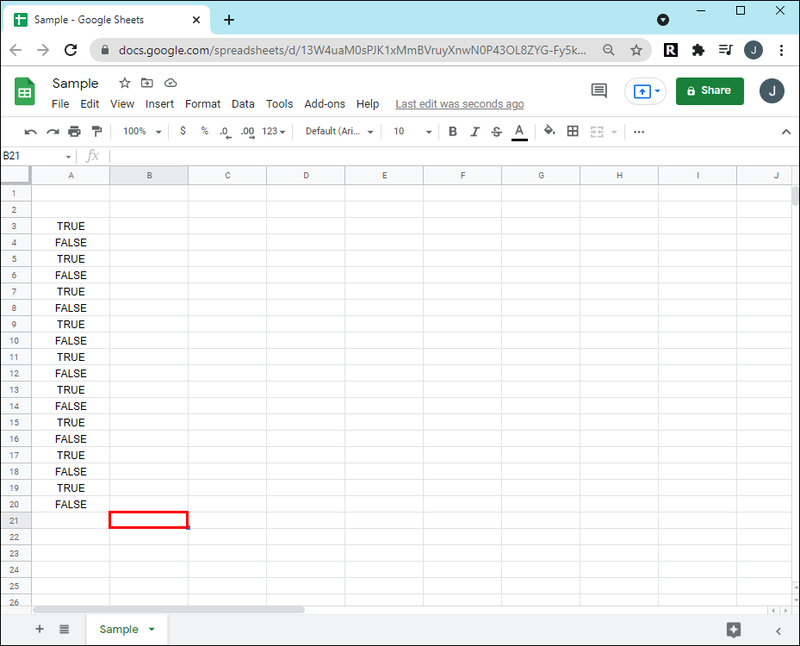
- จากนั้นป้อนเครื่องหมายเท่ากับ |_+_| แล้วตามด้วย |_+_| ตามด้วยช่วงของเซลล์เพื่อตรวจสอบค่าที่แท้จริง เช่น A2:A22 จริง
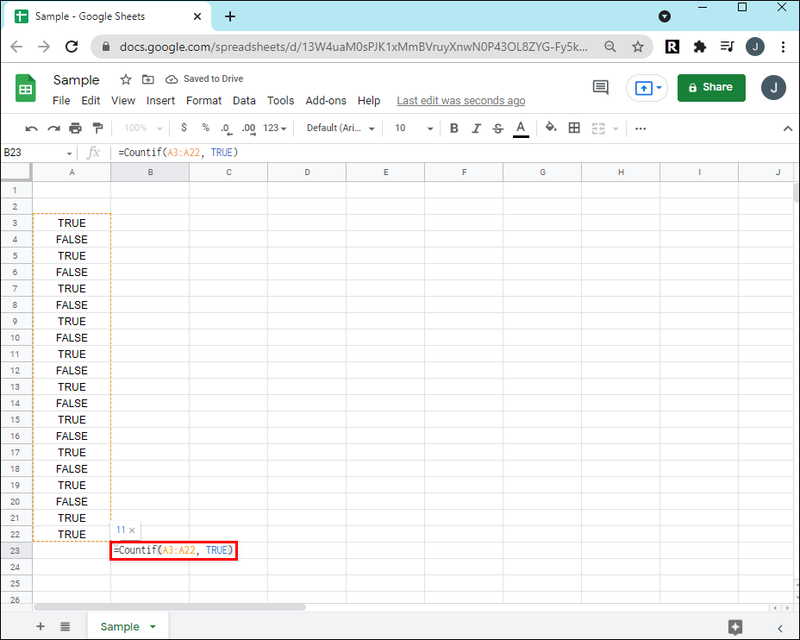
- รวมสูตรของคุณจะมีลักษณะดังนี้: |_+_|.
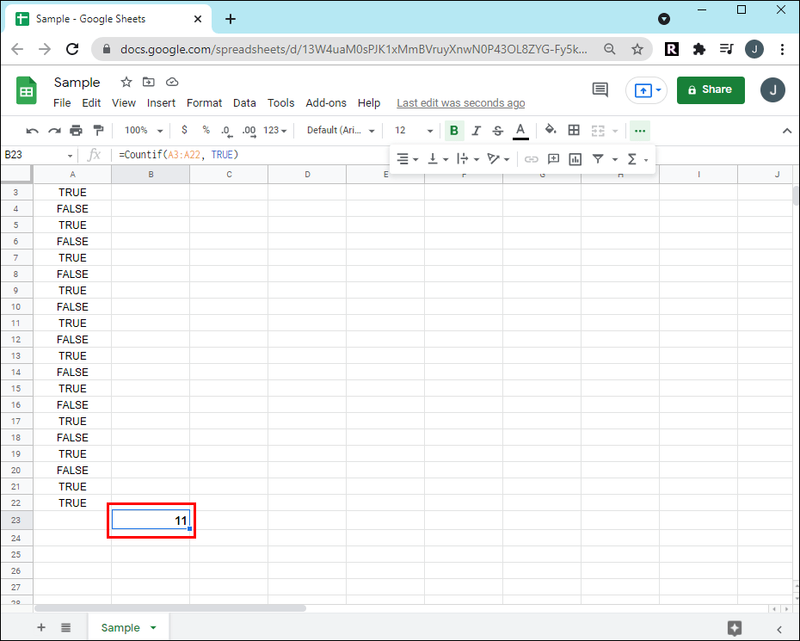
วิธีนับช่องทำเครื่องหมายที่ทำเครื่องหมายไว้
ในการนับจำนวนเซลล์ที่ตั้งค่าเป็นจริงภายในช่วงเซลล์ B2 ถึง B22 ให้ทำดังต่อไปนี้:
วิธีลบประวัติการดูบน netflix
- เปิด Google ชีตและเปิดสเปรดชีต
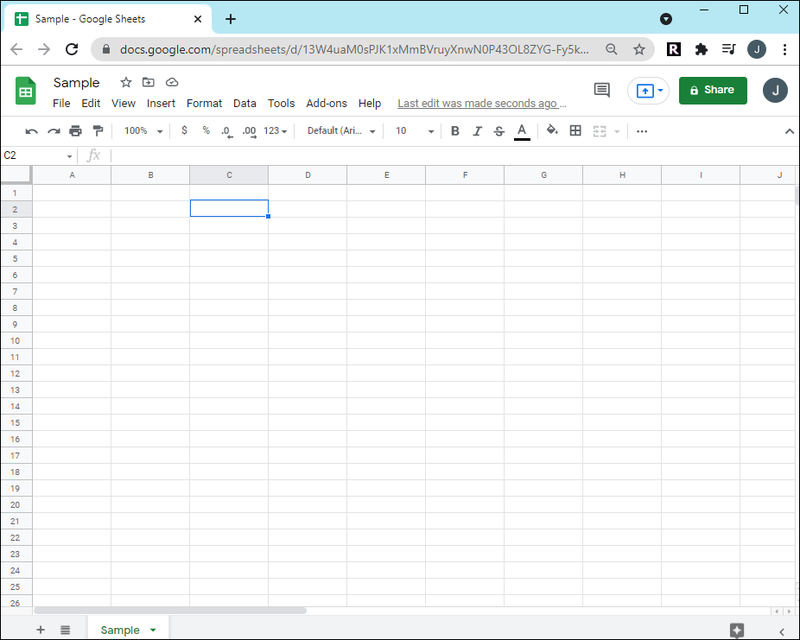
- คลิกเซลล์ที่คุณต้องการให้แสดงยอดรวม
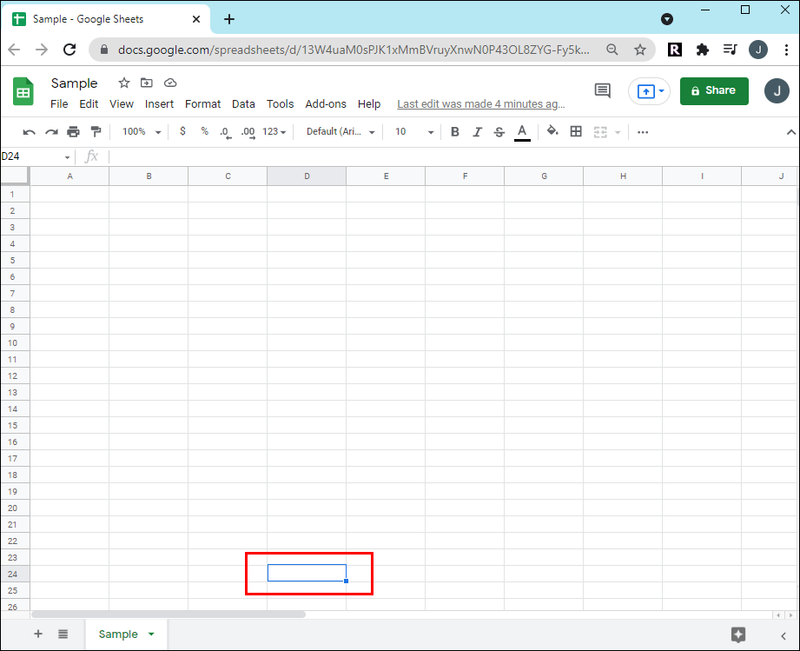
- พิมพ์ |_+_| หน้าที่ตามด้วยช่วงของเซลล์ เช่น |_+_|.
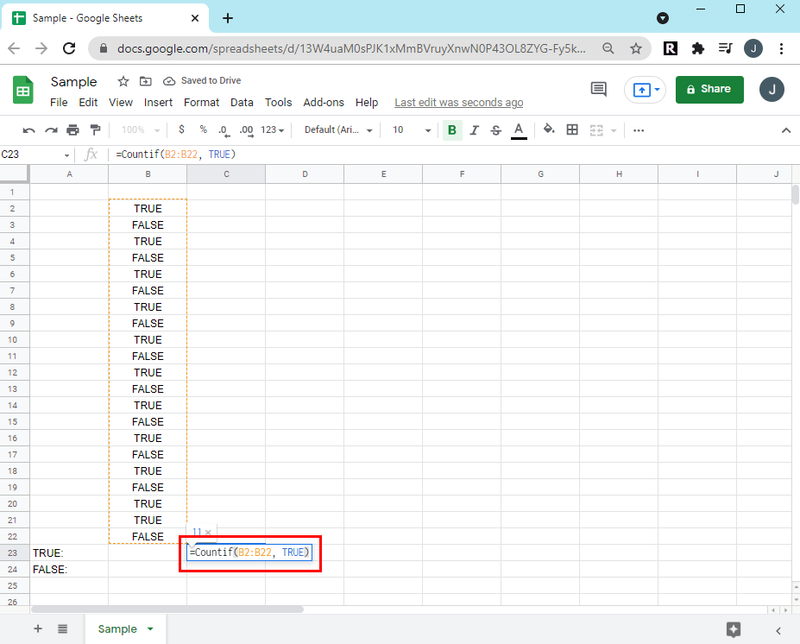
- กดปุ่ม Enter จำนวนเซลล์ที่เลือกทั้งหมดในสเปรดชีตของคุณจะแสดงขึ้น
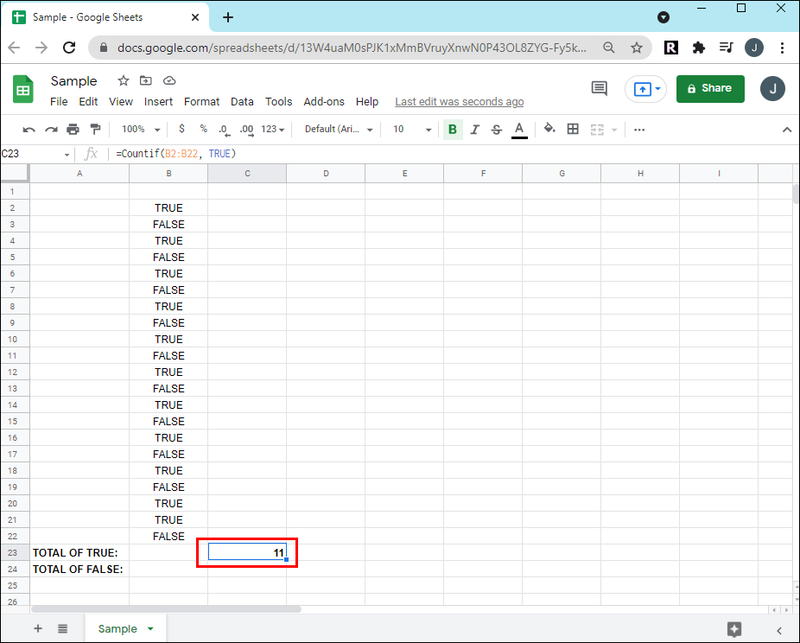
หากต้องการนับช่องทำเครื่องหมายที่ไม่ได้เลือก ให้ป้อนสูตร: |_+_|
วิธีนับช่องทำเครื่องหมายตามเงื่อนไข
สมมติว่าข้อมูลในสเปรดชีตโครงการของเรามีตั้งแต่ A ถึง C และเซลล์ 2 ลงไปที่เซลล์ 22 และตั้งค่าดังนี้:
- คอลัมน์ B แสดงรายการเฟส
- คอลัมน์ C แสดงรายการงานและ
- คอลัมน์ D มีช่องกาเครื่องหมาย
เราต้องการทราบจำนวนช่องทำเครื่องหมายในระยะที่สอง ดังนั้นให้ทำดังต่อไปนี้:
- คลิกเซลล์ที่คุณต้องการให้แสดงยอดรวม
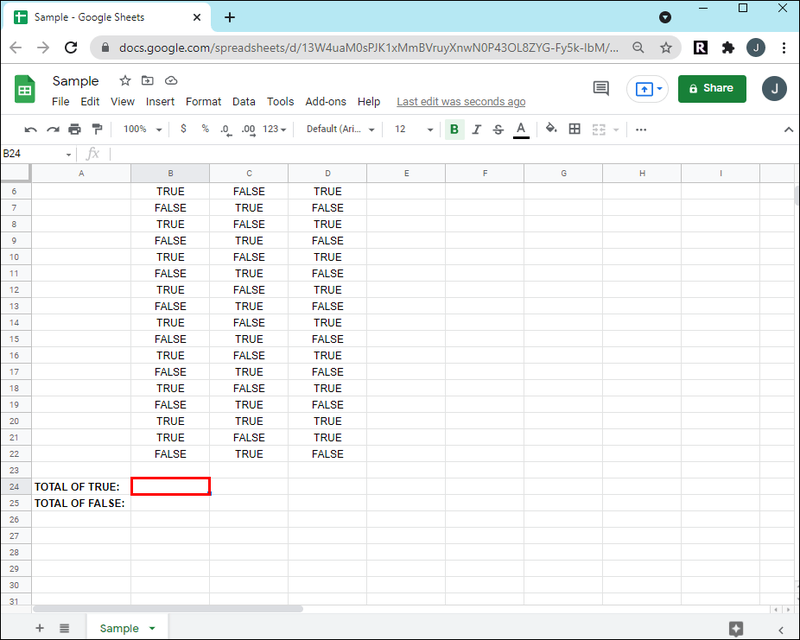
- ตอนนี้ป้อน |_+_|
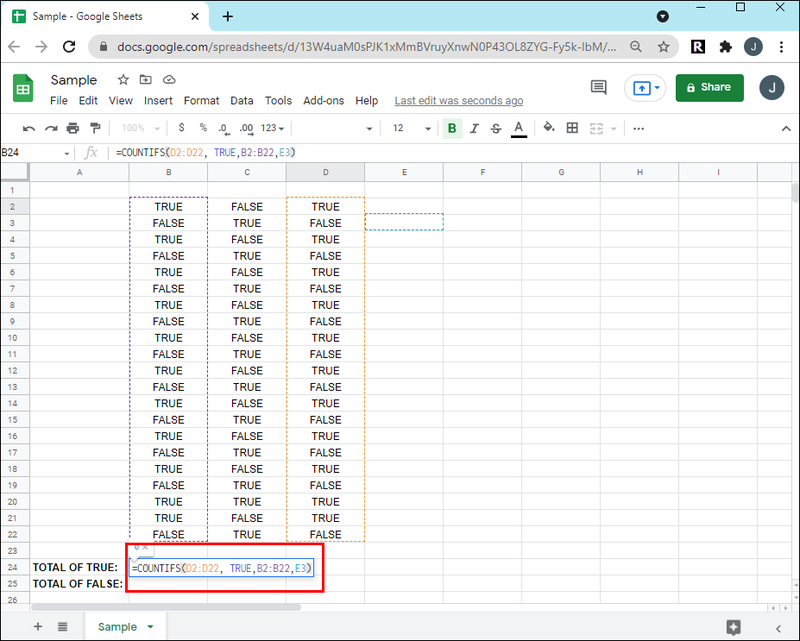
สูตรนี้ตรวจสอบสิ่งต่อไปนี้:
- ไม่ว่าเซลล์จะถูกตรวจสอบหรือไม่
- ไม่ว่าเฟสจะเป็นเฟสสองหรือไม่
คำถามที่พบบ่อยเพิ่มเติม
ฉันจะสร้างแผนภูมิด้วยข้อมูลที่รวบรวมจากช่องทำเครื่องหมายใน Google ชีตได้อย่างไร
Google ชีตสามารถจดจำแถวใหม่ที่เพิ่มลงในพื้นที่แผนภูมิได้โดยอัตโนมัติ และอัปเดตแผนภูมิตามช่วงไดนามิก
สมมติว่าข้อมูลในสเปรดชีตโครงการของเรามีตั้งแต่ A ถึง C และเซลล์ 2 ลงไปที่เซลล์ 22 และตั้งค่าดังนี้:
· คอลัมน์ A แสดงรายการเฟส
· คอลัมน์ B แสดงรายการงานและ
· คอลัมน์ C มีช่องกาเครื่องหมาย
ใช้แล็ปท็อปเป็นเราเตอร์ windows 10
เราจะสร้างแผนภูมิช่วงไดนามิกเพื่อรองรับสองคอลัมน์เพิ่มเติมและจำนวนแถวที่ไม่จำกัด ในสถานการณ์สมมตินี้ ช่วงข้อมูลจะเป็น A1 ถึง E
1. เลือกช่วงเซลล์ของข้อมูลของคุณเช่น A1:E.
2. คลิกที่ แทรก จากนั้น แผนภูมิ
3. ผ่าน Chart Editor ใต้แท็บ Data ให้เลือกประเภท Chart เช่น แผนภูมิคอลัมน์
4. ตรวจสอบสิ่งต่อไปนี้:
· ใช้แถว 1 เป็นป้ายกำกับ และตัวเลือกสลับแถว/คอลัมน์
· ไม่ได้เลือกตัวเลือกสลับแถว/คอลัมน์
5. ใต้ตัวเลือกแกนนอน ให้เลือก รักษาป้ายกำกับเป็นข้อความ
google docs ดูว่าใครดูบ้าง
ฉันจะเพิ่มค่าที่กำหนดเองลงในช่องทำเครื่องหมายได้อย่างไร
1. เปิดสเปรดชีตของคุณ จากนั้นเลือกเซลล์ที่คุณต้องการเป็นช่องทำเครื่องหมาย
2. เลือก Data จากนั้นเลือก Data validation
3. ข้างเกณฑ์ ให้เลือกช่องทำเครื่องหมาย
4. คลิกที่ ใช้ค่าเซลล์ที่กำหนดเอง ตัวเลือก
5. ข้างที่ตรวจสอบแล้ว ให้ป้อนตัวเลข
· (ไม่บังคับ) ข้าง Unchecked ให้ป้อนตัวเลข
6. ข้าง บนข้อมูลที่ไม่ถูกต้อง เลือกตัวเลือกการตรวจสอบ
· (ไม่บังคับ) หากต้องการแสดงข้อความตรวจสอบความถูกต้องทุกครั้งที่วางช่องทำเครื่องหมายไว้ ข้างลักษณะที่ปรากฏ ให้เลือกแสดงข้อความช่วยเหลือสำหรับการตรวจสอบความถูกต้อง จากนั้นเพิ่มข้อความของคุณ
7. เลือก บันทึก
Google Checked ชีต
Google ชีตรองรับการทำงานร่วมกันด้วยคุณลักษณะช่องทำเครื่องหมายสเปรดชีต รายการตรวจสอบแบบโต้ตอบนี้มีประโยชน์สำหรับทีมของคุณในการแยกแยะงานที่เสร็จสมบูรณ์ภายในโครงการ
คุณลักษณะแผนภูมิแบบไดนามิกจะคอยติดตามการเปลี่ยนแปลงที่ทำกับสเปรดชีต ดังนั้นข้อมูลที่แสดงจึงมีความถูกต้องเสมอ
เราได้แสดงสูตรสำหรับใช้รวมจำนวนช่องทำเครื่องหมายในสเปรดชีตของคุณแล้ว วิธีค้นหาผลรวมตามเงื่อนไข และวิธีเปลี่ยนข้อมูลนั้นเป็นแผนภูมิไดนามิก คุณทราบหรือไม่ว่า คุณจำเป็นต้องรู้จากสเปรดชีตของคุณหรือไม่? คุณใช้คุณสมบัติอื่นใดเพื่อช่วยวิเคราะห์ข้อมูลของคุณหรือไม่? บอกเราเกี่ยวกับเรื่องนี้ในส่วนความคิดเห็นด้านล่าง