หลัก Google Chrome วิธีเปิดใช้งาน Print Scaling ใน Google Chrome

วิธีเปิดใช้งาน Print Scaling ใน Google Chrome


คุณลักษณะใหม่อย่างหนึ่งใน Chrome 56 คือความสามารถในการปรับขนาดเอกสารก่อนพิมพ์ การเปลี่ยนแปลงนี้มีประโยชน์มากเมื่อคุณต้องการพิมพ์หน้าที่มีข้อความและรูปภาพที่หดตัว มาดูกันว่าใช้งานอย่างไรใน Chrome 56

การโฆษณา


Google Chrome 56 เพิ่มความสามารถในการปรับมาตราส่วนให้กับหน้าที่คุณกำลังจะพิมพ์ ดังที่คุณทราบแล้ว Chrome ไม่ได้ใช้ระดับการซูมที่กำหนดเองสำหรับหน้าที่เปิดเมื่อคุณพิมพ์ ตัวเลือกใหม่นี้มีไว้เพื่อแก้ไขปัญหานี้

การควบคุมการซูมพิเศษจะช่วยให้คุณสามารถปรับระดับการซูมสำหรับสำเนาที่พิมพ์ใน Chrome 56 นี่คือวิธีการใช้งาน

เพื่อเปิดใช้งาน Print Scaling ใน Google Chrome ให้ดำเนินการดังต่อไปนี้

วิธีรับฟิลเตอร์ใหม่ใน snapchat
  1. เปิด Chrome และไปที่หน้าที่คุณต้องการพิมพ์
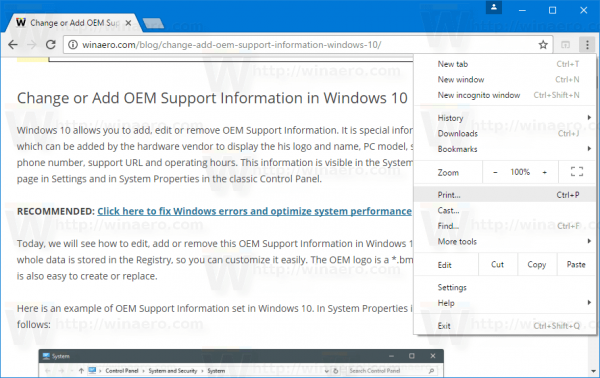
  2. กด Ctrl + P เพื่อเปิดกล่องโต้ตอบตัวอย่างก่อนพิมพ์ หรือคุณสามารถคลิกปุ่มเมนูสามจุดและเลือกคำสั่งพิมพ์จากเมนูChrome Type Print Scaling ในแถบที่อยู่
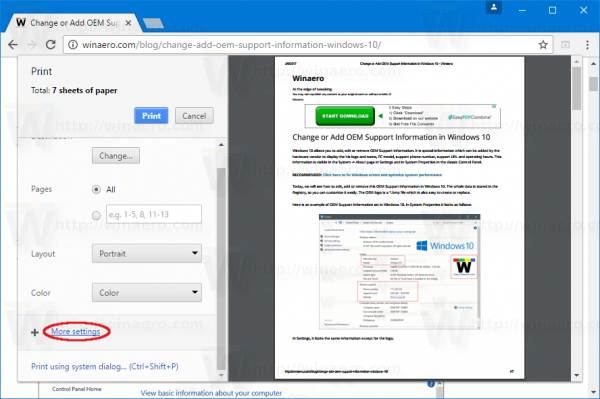
  3. หน้าตัวอย่างก่อนพิมพ์มีลักษณะดังนี้:
  4. คลิกลิงก์ 'การตั้งค่าเพิ่มเติม' ทางด้านซ้าย มันจะถูกขยายลง
  5. คุณจะเห็นกล่องข้อความมาตราส่วนทางด้านซ้าย ระบุระดับการซูมที่ต้องการเท่านี้ก็เสร็จแล้ว!
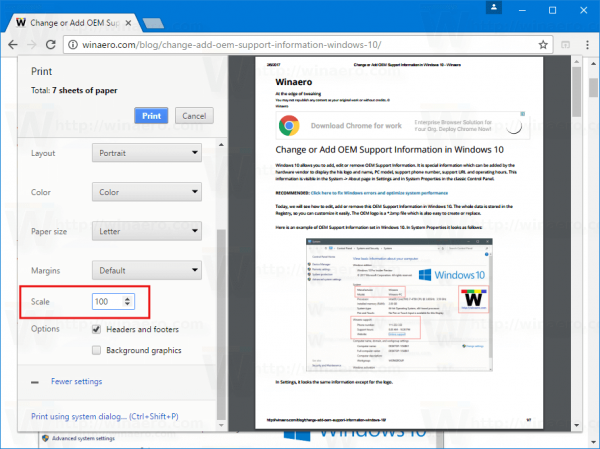
ระดับการปรับขนาดจะใช้สำหรับสำเนาที่พิมพ์เท่านั้น ในครั้งต่อไปที่คุณต้องพิมพ์หน้าเว็บที่มีฟอนต์ขนาดเล็กมากหรือมาร์กอัปไม่ถูกต้องคุณสามารถใช้ตัวเลือกนี้

หมายเหตุ: สำหรับผู้ใช้บางคนรวมถึงฉันฟีเจอร์ Print Scaling จะไม่สามารถใช้งานได้ทันที หากคุณได้รับผลกระทบจากปัญหานี้ให้เปิดใช้งานโดยใช้แฟล็กพิเศษ ทำได้ดังนี้

ใน Google Chrome พิมพ์หรือคัดลอกและวางข้อความต่อไปนี้ในแถบที่อยู่:

chrome: // flag / # print-scaling

สิ่งนี้จะนำคุณไปสู่แฟล็ก Print Scaling โดยตรง คุณต้องเปิดใช้งาน

เลือก 'เปิดใช้งาน' จากรายการแบบเลื่อนลงที่แสดงด้านล่าง

รีสตาร์ทเบราว์เซอร์เมื่อได้รับแจ้ง

แค่นั้นแหละ.

บทความที่น่าสนใจ

ตัวเลือกของบรรณาธิการ

วิธีแก้ไขการโทรผ่าน Wi-Fi ไม่ทำงานบน Android
เมื่อการโทรผ่าน Wi-Fi ไม่ทำงานบน Android มักเกิดจากปัญหาการเชื่อมต่อ เครือข่ายอาจไม่รองรับการโทรผ่าน Wi-Fi ความแรงของสัญญาณอาจอ่อนเกินไป หรือคุณอาจต้องรีสตาร์ทฮาร์ดแวร์
วิธีเล่น Roku ผ่านระบบเสียงรอบทิศทาง
คุณอาจเคยได้ยินเรื่องแย่ๆ เกี่ยวกับเครื่องเล่น Roku, แท่งสตรีมมิ่ง หรือตัวแพลตฟอร์มเอง เกี่ยวกับการขาดเสียงเซอร์ราวด์ แม้ว่าข่าวลือบางส่วนอาจเป็นเรื่องจริง แต่ในบทความนี้ คุณจะได้รับข้อมูลทั้งหมดของคุณ
CyberLink Media Suite 8 Ultra รีวิว
Windows เต็มไปด้วยบิตและบ็อบพิเศษในปัจจุบันชุดซอฟต์แวร์สื่อมีช่วงเวลาที่ยากลำบากในการพิสูจน์ตัวเอง แม้แต่ฟังก์ชั่นขั้นสูงเช่นการตัดต่อวิดีโอก็ยังครอบคลุมโดย Live Essentials ของ Microsoft ในขณะที่การจัดการและแก้ไขรูปภาพ
7 วิธีแก้ไขเมื่ออีเมลหยุดทำงานบนโทรศัพท์ Android
ค้นหาวิธีง่ายๆ เจ็ดวิธีในการแก้ไขเมื่ออีเมลของคุณหยุดทำงานบนโทรศัพท์ Android
วิธีใช้ Amazon Fire TV Stick โดยไม่ต้องใช้รีโมท [พฤศจิกายน 2020]
ในฐานะผู้บริโภค คุณมีตัวเลือกวิธีดูทีวีมากกว่าที่เคย นั่นคือสิ่งที่ทำให้ Fire Stick ของ Amazon แปลกใจมาก แม้ว่าจะมีการแข่งขันกันมากขึ้นจาก Google, Apple และ Roku กลุ่มผลิตภัณฑ์ Fire TV ของพวกเขายังคงดำเนินต่อไป
วิธีปิดใช้งานความโปร่งใสสำหรับแถบงานใน Windows 8
คุณอาจสังเกตเห็นว่าแถบงานโปร่งใสเสมอใน Windows 8 ไม่ว่าจะเป็นหน้าต่างใดก็ตาม นี่จะแสดงวิธีปิดใช้งานความโปร่งใสสำหรับแถบงานใน Windows 8 ด้วยการคลิกสองครั้ง วิธีปิดใช้งานความโปร่งใสสำหรับแถบงานใน Windows 8 วิธีที่ 1 ง่าย ๆ แนะนำให้ใช้ซอฟต์แวร์ Winaero Tweaker ของเรา Winaero Tweaker
วิธีสร้างยาฟื้นฟูใน Minecraft
ด้วยสูตรยาฟื้นฟูใน Minecraft คุณสามารถชง Splash Potion of Regenere และ Linger Potion of Regeneration เพื่อรักษาผู้อื่นได้